
iPhoneとMacそれぞれの純正音声入力を使い始めて、執筆ワークフローが変わりました。
音声入力自体は以前から試してはいたんですが、ずっと「タイピングの方が早い」という感覚が抜けなかった。
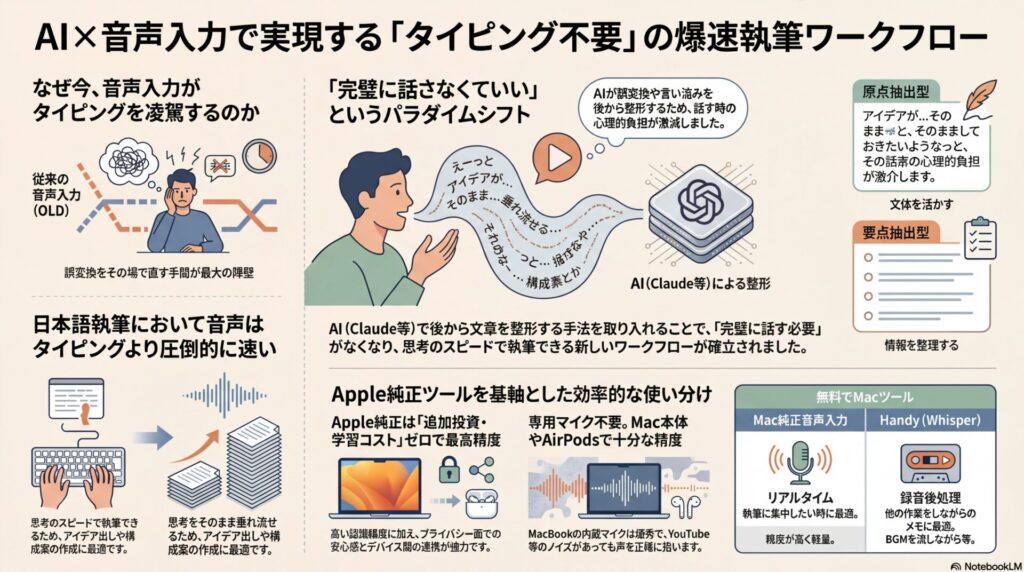
それが変わったのは、AIで後から文章を整形できるようになったから。
今回はその気づきと、実際の使い分けをまとめます。
なぜ音声入力を本格的に使い始めたか
以前の音声入力の問題は「ブレをその都度直す」作業が発生することでした。
誤変換・言い間違い・言い淀みをその場で修正しながら話すのは思ったより負担で、結局タイピングしながら直接文章を作った方がトータルで速かった。
それが変わったのはAIが後から整形してくれるようになったから。
雑に喋った内容をそのままClaudeに投げれば、誤変換も言い淀みも含めて文章として整理してくれる。
「完璧に話さなくていい」という前提が変わったことで、音声入力のハードルが一気に下がりました。
タイピングより音声入力の方が速い理由
正直に言うと、自分はタイピングがあまり得意ではありません。
タッチタイピングはできて、ある程度正確に打てるけど、速くはない。
以前は「寿司打」などのタイピング練習ソフトで速度を上げようとしたこともありました。
でも今は、タイピング速度を上げることにそこまでこだわらなくていいと思っています。
音声入力の方が圧倒的に速いから。
特に日本語の文章を書くときはそう感じます。
タイピングが思考に追いつかない感覚が、音声入力だとない。
頭に浮かんだことをそのまま垂れ流せるので、アイデア出しや記事の構成を考えるときに向いています。
ただし、コーディングは別の話です。
コードを口頭でしゃべるのはさすがに難しいのでタイピングが必要になります。
ただ最近はGitHub CopilotなどのAIが補完・提案してくれるし、Emmetやスニペットをうまく活用すれば、カチャカチャと大量タイピングする機会はそこまで多くない。
コーディングにおいて重要なのはタイピング速度よりも、正確さやスニペットの引き出しの広さだと思っています。
なぜApple純正音声入力を選ぶのか
音声入力ツールは有料のものを含めると選択肢がたくさんあります。
whisper、VoiceInk、Aqua Voiceなど、精度の高いサードパーティアプリが多数存在します。
それでもApple純正を使っているのには理由があります。
- 追加インストール不要:iPhoneもMacも最初から使える。設定もシンプル
- プライバシー面で安心:音声データが外部サーバーに送られないという安心感がある
- 学習コストゼロ:新しいアプリの使い方を覚える必要がない
- iPhoneとMacでシームレス:同じ操作感で両デバイスで使える
「まずは無料・純正でどこまでできるか」を試してみたところ、今の用途では十分でした。
有料ツールを検討するのは、純正の限界を感じてからでも遅くないと思っています。
Apple純正音声入力の精度が高い
iPhoneとMacそれぞれの純正音声入力を使っています(iPhone音声入力をMacに接続して使っているわけではなく、それぞれのデバイスで独立して使用)。
良かったポイント
- リアルタイムで文字になる:話した内容がその場で画面に表示されるから、認識が合っているか確認しながら話せる
- 精度が高い:漢字の誤変換が少ない。文脈から意味を理解して変換してくれている印象がある
- ノイズに強い:YouTubeを流しながら作業していても、自分の声だけを拾ってくれる
マイクについて
AirPodsを使うと口元に常に一定距離でマイクがあるので、小声でもかなり正確に認識してくれます。
ただ驚いたのは、AirPodsを使わなくてもMacBook本体のマイクが意外と優秀だったこと。
はっきり喋らなくてもかなり正確に聞き取ってくれます(MacBook Pro特有かもしれませんが)。
誤変換があった場合は「訂正」と言ってもう一度話せば上書きできます。
Mac純正音声入力 vs Handy
Macでは純正音声入力に加えて、Handyというソフトも使っています。2つを使い分けているのには理由があります。
| Mac純正音声入力 | Handy(Whisper small) | |
|---|---|---|
| 精度 | 高い | やや低め |
| 入力方式 | リアルタイム | 話し終わってからAI処理 |
| メモリ消費 | ほぼなし(システム統合) | 800MB前後 |
| メディア再生 | 入力中は音量が0になる | 影響なし |
| 料金 | 無料 | 無料 |
Mac純正音声入力の使いどころ
精度が高く軽い。
ただし入力中はメディアの音量が0になってしまうのが難点。
BGMやYouTubeを流しながらは使えないので、記事執筆など集中したいときに使っています。
Handyの使いどころ
他の作業をしながら使えるのが強み。
メモリは800MB近く消費しますが、他の動作に干渉しない。
ながら作業でメモを取りたいときに使っています。
有料の音声入力ソフトを探せばいくらでも優秀なものはあります。
でも今のところ、Apple純正の音声入力とHandyの組み合わせで十分な精度・使い勝手が得られています。
どちらも無料なので、まず試してみるハードルが低いのも良い点です。
今後音声入力の比重が高くなれば、有料アプリへの課金も検討する予定です。
AI整形の使い方
音声入力した内容をそのままClaudeに投げるとき、プロンプトの渡し方で仕上がりが変わります。
分がよく使うのはこの2パターンです。
ブログ・記事用(原文尊重型)
以下は音声入力した内容です。言い淀みや誤変換を修正しつつ、言いたいことの意味は変えずに読みやすい文章に整えてください。私の一人称・体験・判断はそのまま残してください。

[音声入力テキスト]
メモ・アイデア整理用(要点抽出型)
以下の音声メモから要点を箇条書きで整理してください。

[音声入力テキスト]
「原文尊重型」は自分の文体や体験談を活かしたいときに使います。
AIに書き直させすぎると自分の文章じゃなくなる感覚があるので、あくまで「誤変換の修正・読みやすさの調整」にとどめるのがポイントです。
まとめ
- Apple純正音声入力はリアルタイム認識・精度の高さが便利
- MacBook本体のマイクも意外と優秀(AirPodsなしでも使える)
- AIで後から整形できる前提が変わったことで、音声入力のハードルが下がった
- Mac純正(集中執筆)× Handy(ながら作業)で使い分けると快適
- タイピング速度を上げるより音声入力を活用する方が、日本語執筆では圧倒的に速い
- コーディングはタイピング必須だが、AI補完・スニペット活用で大量タイピングは減っている
「完璧に話さなくていい」ようになったことが一番の変化だと思います。


コメント